猫之印新版发稿流程说明
2026-04-09 加入收藏
为方便新用户快速熟悉新版系统,现将平台发稿流程说明如下。
如您是第一次使用猫之印平台,建议先按照本文顺序操作一次,后续发稿会更加顺畅。
一、注册并登录账号
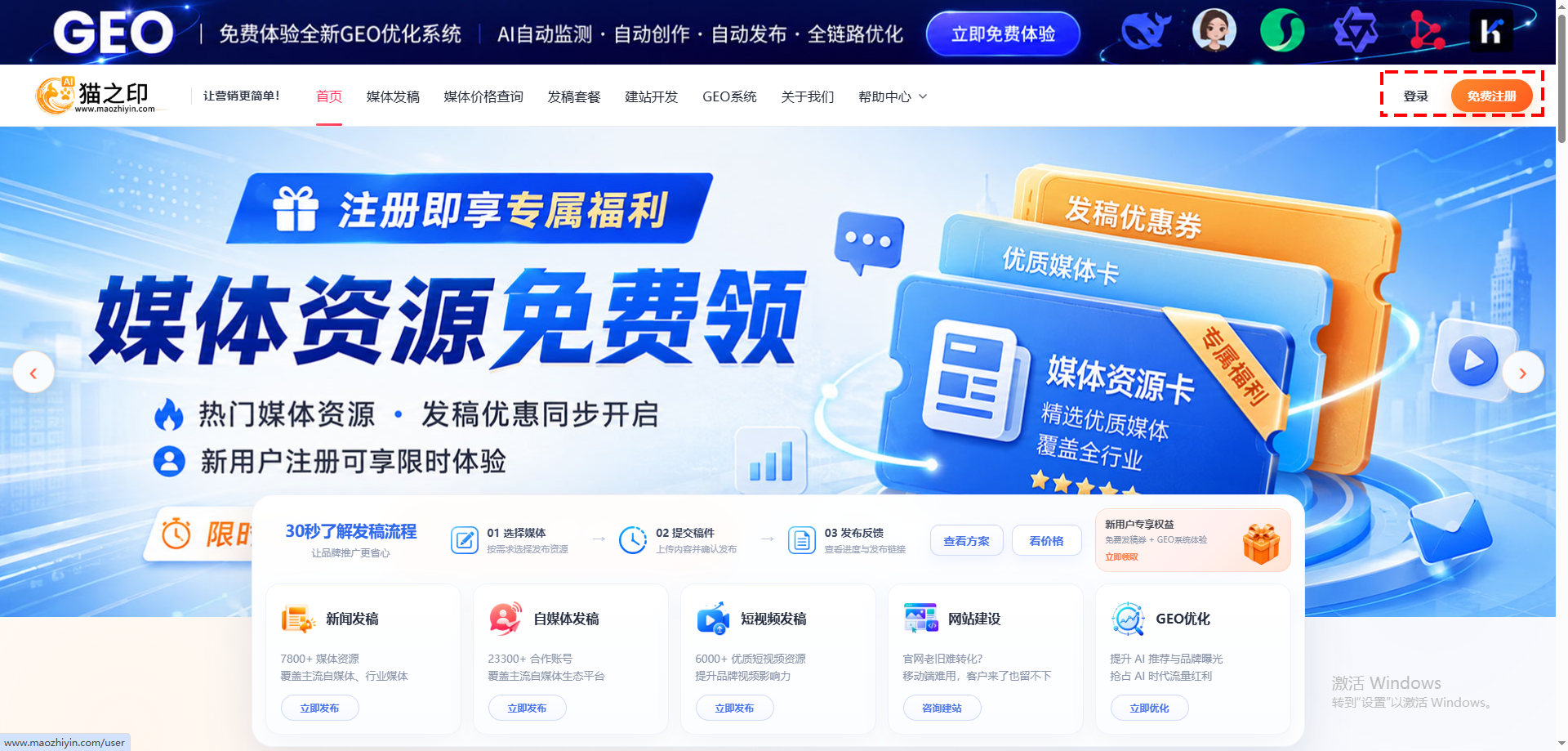
进入猫之印官网后(www.maozhiyin.com),点击页面右上角“登录”或“注册”。
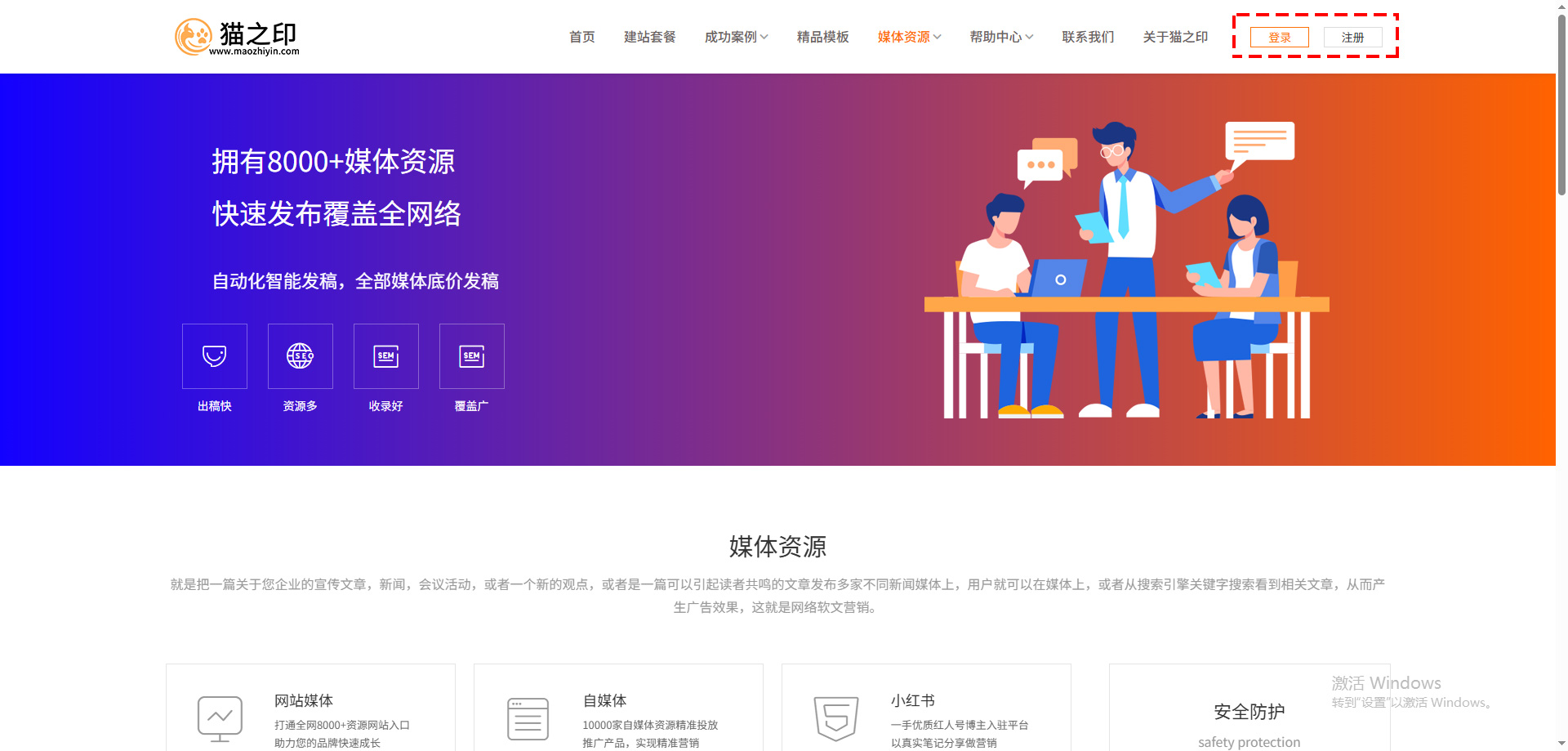
新用户请先完成账号注册;
已有账号的用户可直接登录后台。
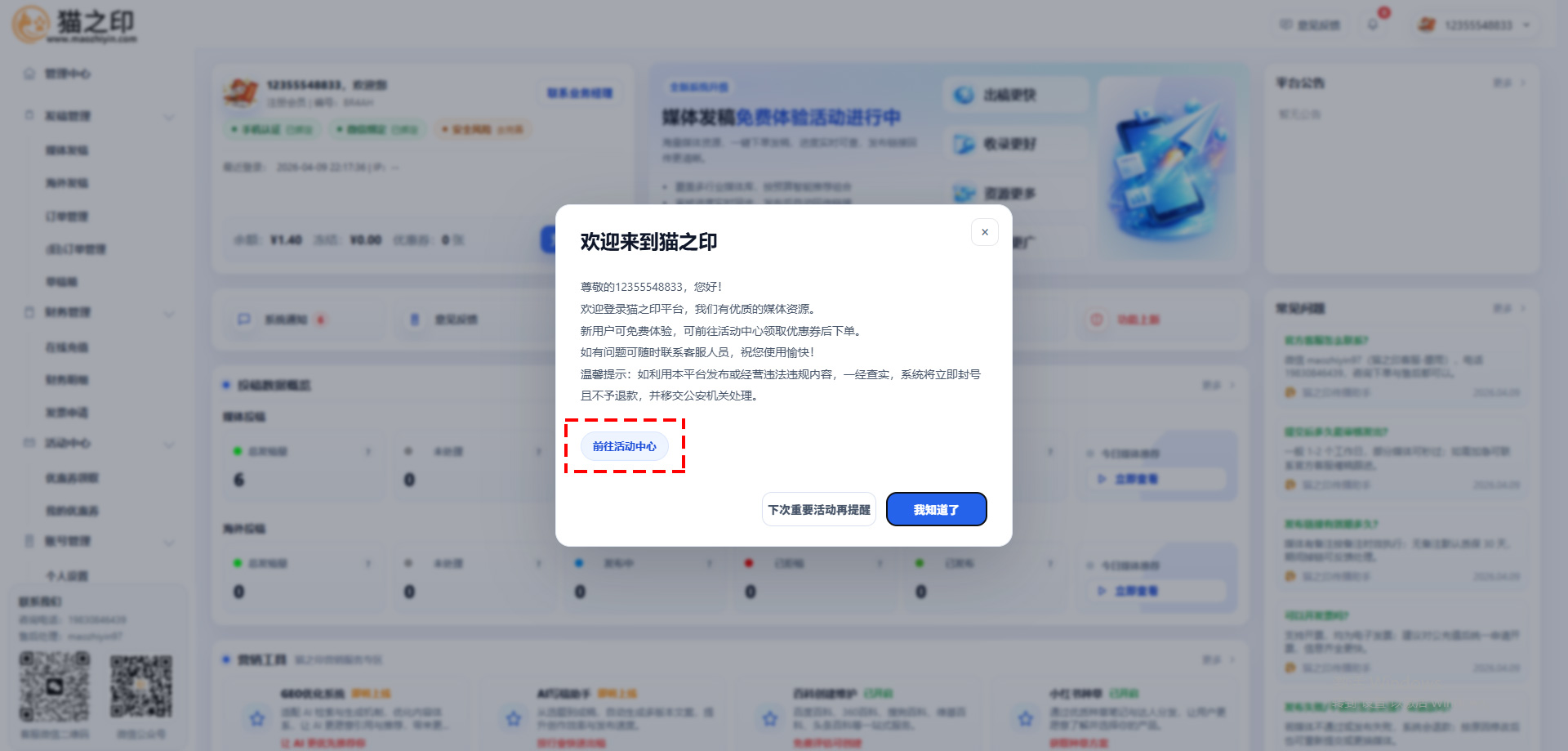
登录成功后,即可进入会员中心,后续的优惠券领取、媒体选择、稿件提交、订单查询等操作,均在后台完成。
二、进入活动中心领取免费体验券
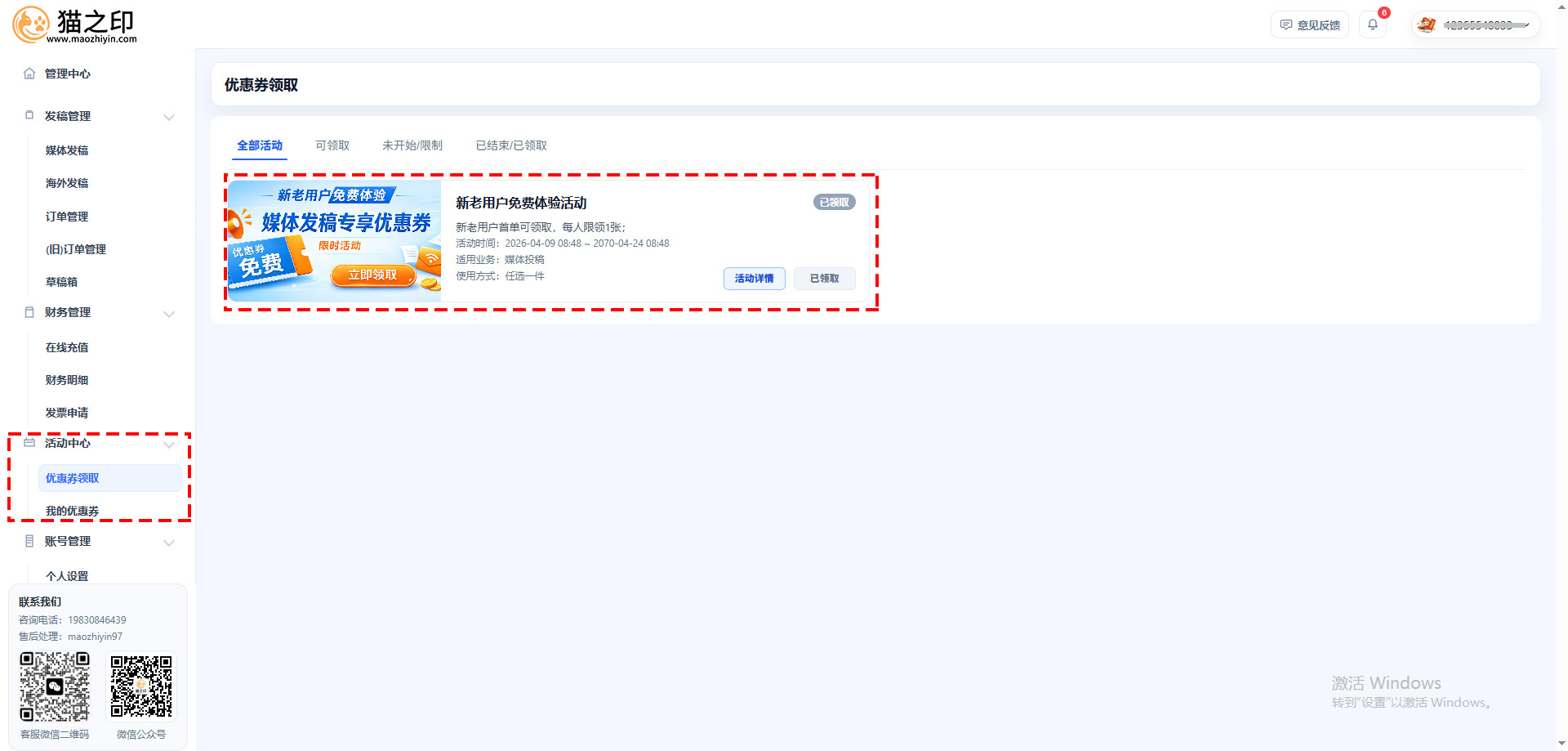
新用户登录后台后,建议先前往活动中心领取平台提供的免费体验券。
操作路径如下:
后台左侧菜单 → 活动中心 → 优惠券领取
进入页面后,如当前账号符合活动条件,可直接领取对应体验券。
领取成功后,可在后续发稿时按平台规则使用。
对于首次使用平台的用户,建议优先完成这一步,既可以先体验完整发稿流程,也能更直观了解新版系统的操作方式。
三、进入媒体发稿页面,选择需要发布的媒体
领取体验券后,即可进入发稿环节。
操作路径如下:
后台左侧菜单 → 发稿管理 → 媒体发稿
进入媒体发稿页面后,可根据实际需求筛选媒体资源。
新版系统支持按媒体类型、行业分类、门户属性、地区、特殊行业、收录情况、链接类型、新闻源、发布时效、价格区间等条件进行筛选,也可直接搜索媒体名称。
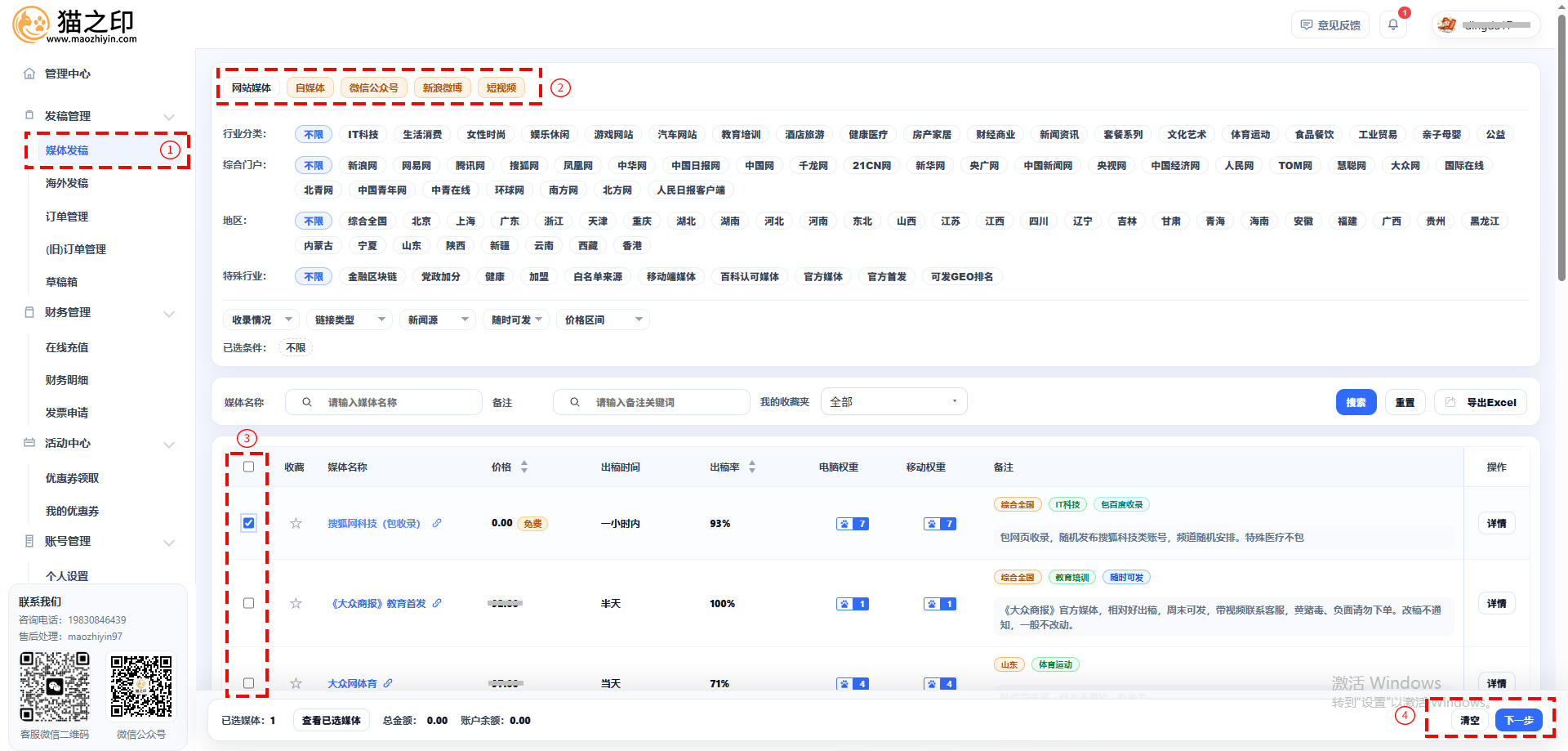
如已有明确投放方向,可按媒体名称或行业快速查找;
如暂未确定,可结合预算、时效和投放需求进行筛选。
选定媒体后,勾选左侧选择框,页面底部会同步显示已选媒体数量及相关金额信息。确认无误后,点击右下角“下一步”,进入稿件提交页面。
四、上传稿件或在线填写标题与正文
进入下一步后,即可提交稿件内容。
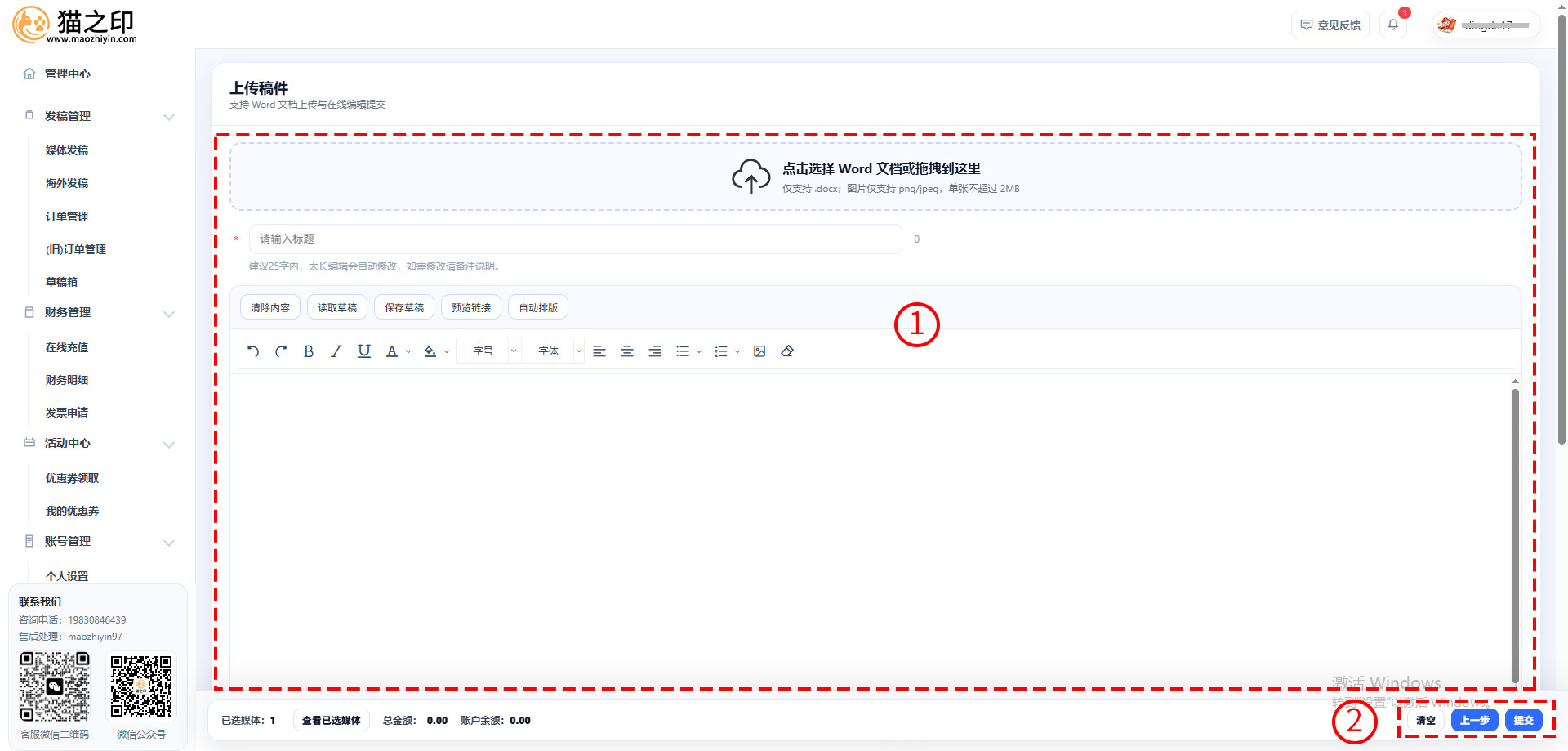
新版系统支持两种提交方式:
1. 上传 Word 文档
如稿件已提前整理完成,可直接上传 Word 文档。
系统支持上传后在线查看和继续编辑,适合已有定稿内容的用户使用。
2. 在线填写稿件内容
如暂未准备 Word 文件,也可直接在页面填写文章标题和正文内容。
填写时请注意以下几点:
标题尽量简明准确,能够直接概括文章主题;
正文内容建议分段清晰,信息完整;
如涉及品牌介绍、活动通知、产品推广等内容,建议一次性补充完整,减少后续修改时间。
页面同时提供保存草稿、读取草稿、预览链接、自动排版等功能。
如稿件尚未最终确认,可先保存草稿;
如需调整版式,可先进行自动排版,再检查内容后提交。
确认标题及正文无误后,点击右下角“提交”即可完成下单。
五、提交后在订单管理中查看订单状态
稿件提交成功后,可前往订单管理页面查看处理进度。
操作路径如下:
后台左侧菜单 → 发稿管理 → 订单管理
在订单管理页面中,可查看订单编号、标题、媒体名称、费用、提交时间、当前状态等信息。
如稿件已发布完成,系统也会同步显示对应发布链接,方便用户查看结果。
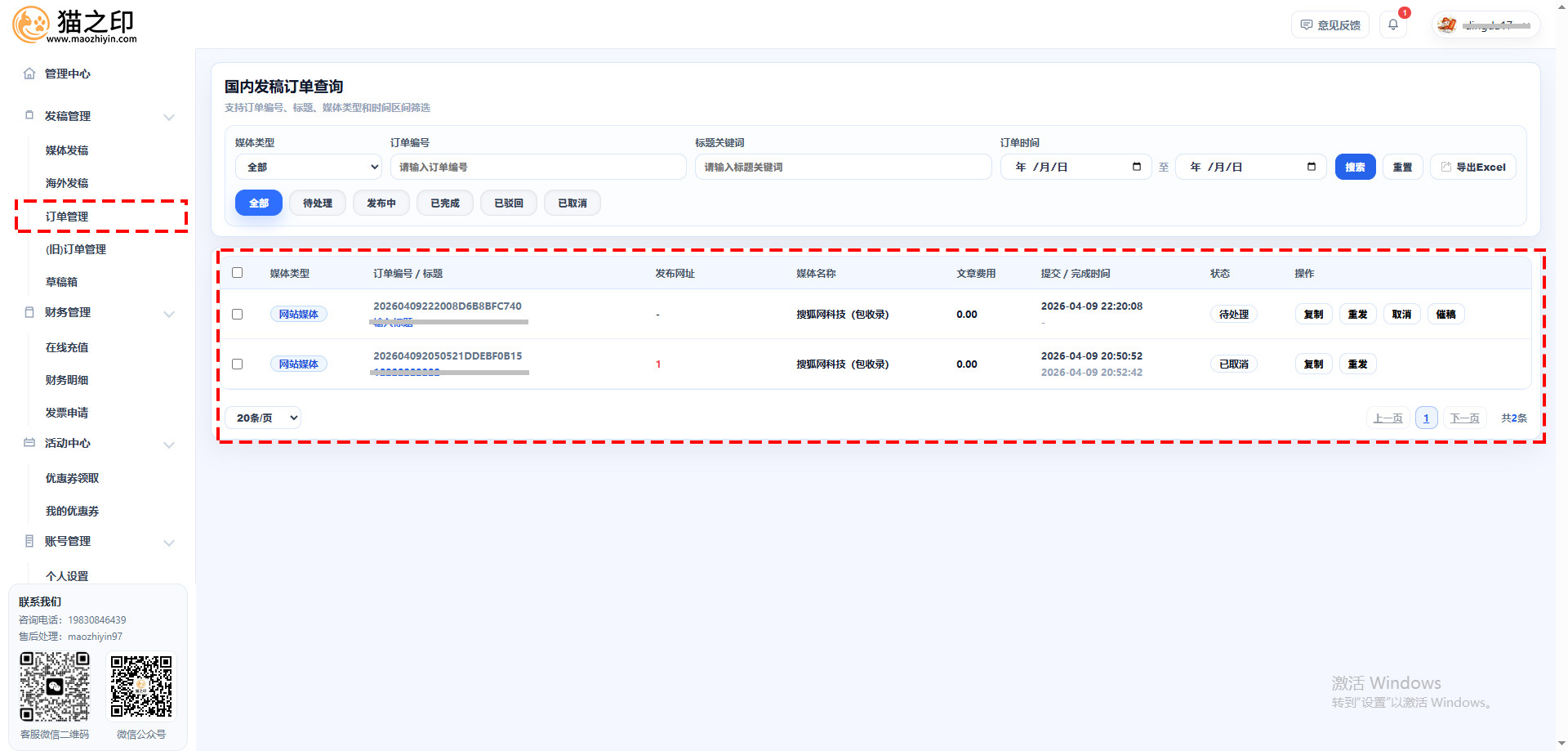
订单状态一般会根据实际进度显示为待处理、发布中、已完成、已驳回、已取消等。
提交后如需了解当前处理情况,可直接在此页面查看。
六、在个人中心绑定微信,及时接收订单提醒
如需更及时接收订单进度通知,建议在个人中心完成微信绑定。
操作路径如下:
后台左侧菜单 → 账号管理 → 个人设置
进入个人设置页面后,可根据页面提示完成公众号绑定。
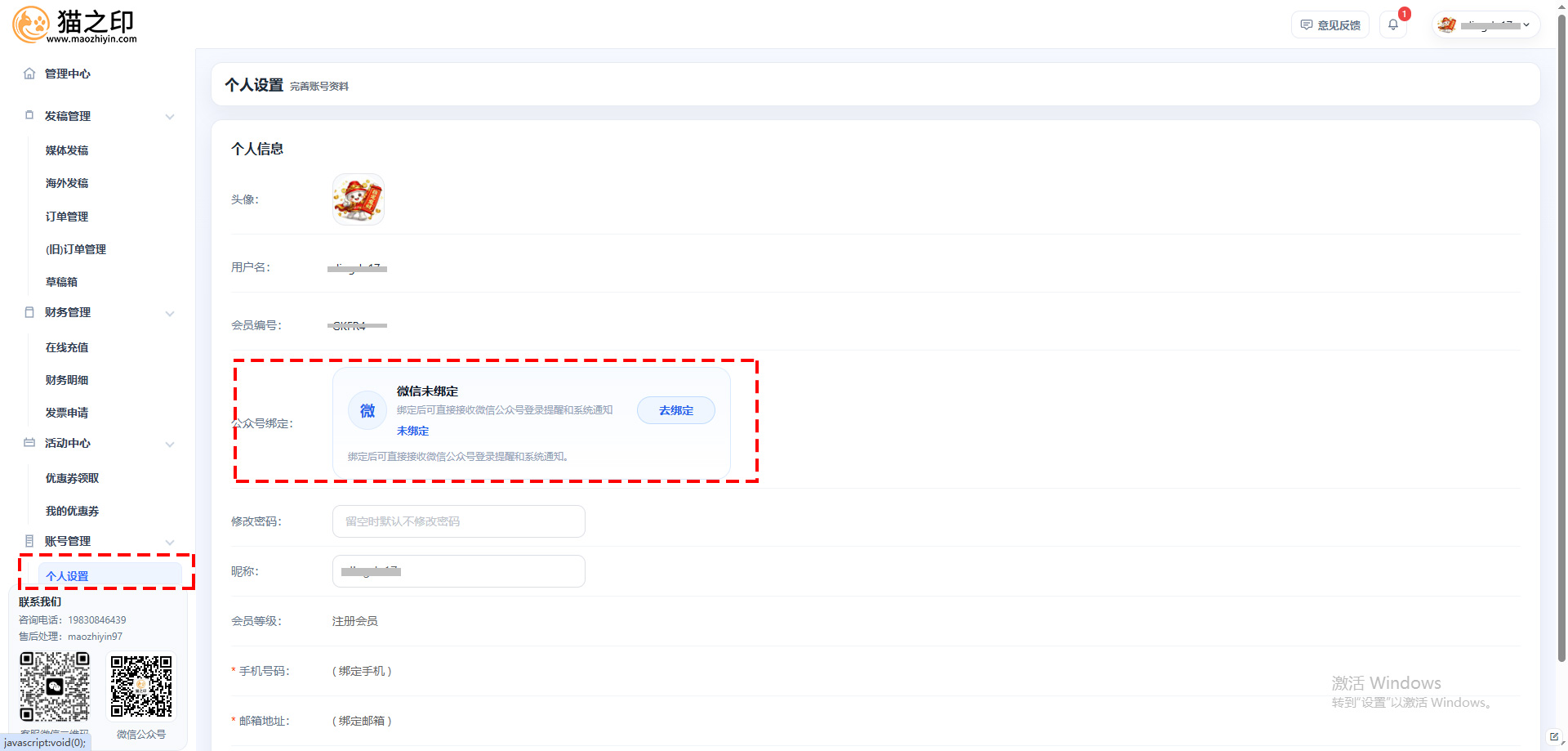
绑定成功后,后续登录提醒、订单状态通知及部分系统消息可通过微信接收,查看更加方便。
对于经常使用平台发稿的用户,建议尽早完成绑定,以便及时掌握订单动态。
七、新用户建议操作顺序
如您是第一次使用新版系统,建议按照以下顺序进行操作:
进入官网 → 注册或登录账号 → 进入后台 → 活动中心领取免费体验券 → 媒体发稿页面筛选媒体 → 勾选媒体后进入下一步 → 上传稿件或填写标题与正文 → 提交订单 → 订单管理查看状态 → 个人设置绑定微信接收提醒
按以上顺序操作,基本可以完整熟悉新版系统的主要使用流程。
八、温馨提示
首次发稿建议先少量选择媒体,优先熟悉提交流程。
提交前请认真检查标题、正文及关键信息,避免因内容不完整影响处理进度。
如需查看订单处理情况,请以订单管理页面显示为准。
如需接收实时通知,建议尽快完成微信绑定。
新版猫之印发稿系统已将发稿流程做了进一步整合,新用户只需按流程完成注册登录、领取体验券、选择媒体、提交稿件和查看订单,即可快速完成首次发稿操作。
如在使用过程中遇到问题,可通过平台对应入口联系工作人员处理。